
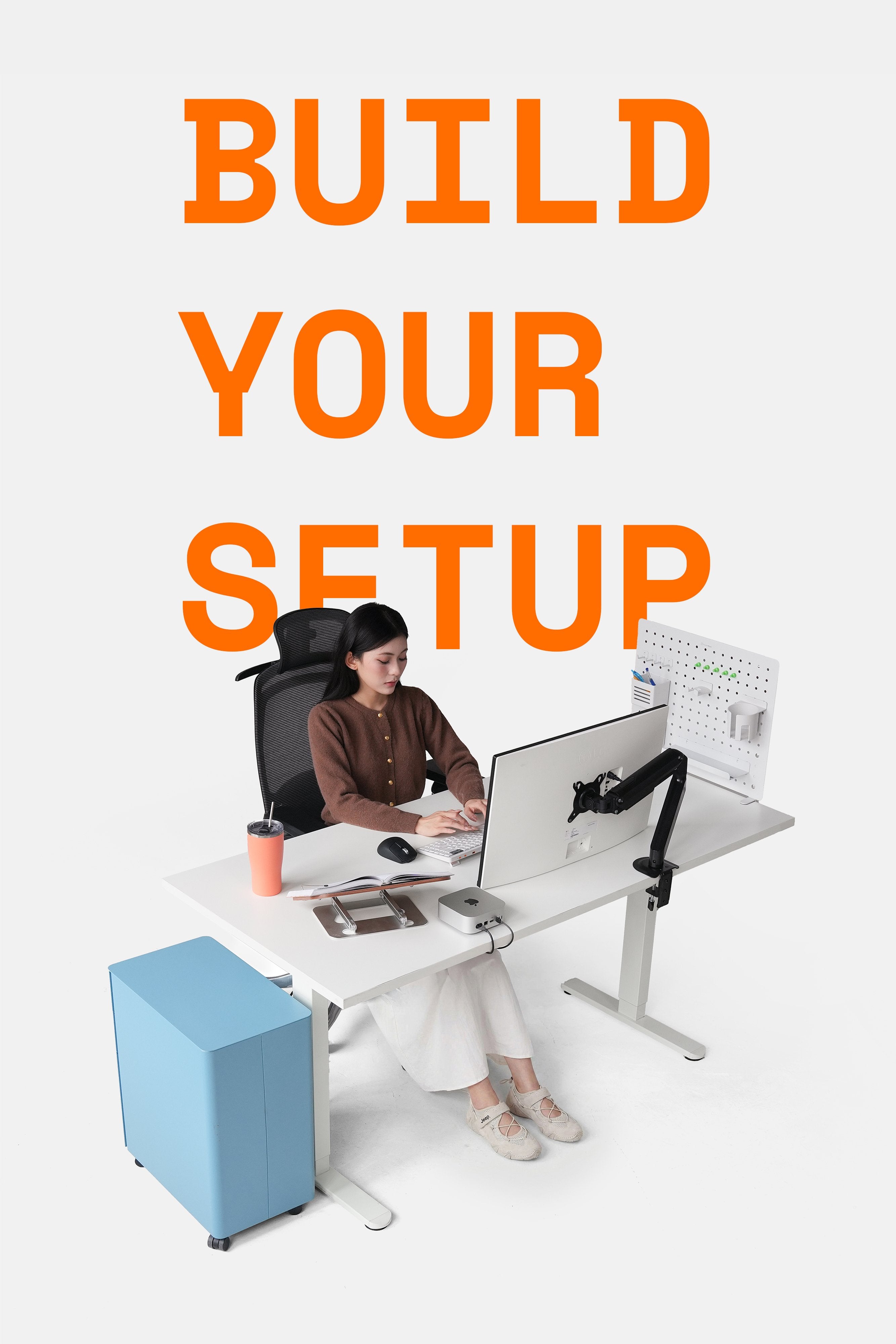

Arm màn hình là một trong những phụ kiện giúp góc làm việc gọn hơn, linh hoạt hơn và dễ tối ưu tư thế ngồi hơn. Nhưng để arm phát huy đúng tác dụng, khâu lắp đặt cần được thực hiện đúng ngay từ đầu.
Với đa số mẫu arm phổ biến hiện nay, bạn hoàn toàn có thể tự lắp nếu làm đúng thứ tự và kiểm tra kỹ độ tương thích giữa arm, màn hình và mặt bàn. Trong bài viết này, HyperWork sẽ hướng dẫn cách lắp arm màn hình đúng chuẩn từng bước, đồng thời chỉ ra những lỗi thường gặp để người mới cũng có thể tự thực hiện dễ dàng hơn.
Vì sao nên lắp arm màn hình đúng cách ngay từ đầu?
Lắp arm màn hình không chỉ là gắn xong để dùng. Nếu lắp sai từ đầu, người dùng có thể gặp nhiều vấn đề trong quá trình sử dụng như:
- Arm không đủ chắc, dễ rung khi thao tác
- Màn hình bị lệch, khó cân chỉnh
- Mặt bàn bị cấn hoặc không phù hợp kiểu lắp
- Dây màn hình, dây nguồn bị chèn ép
- Arm không đạt được tầm chỉnh như mong muốn

Lắp đúng ngay từ đầu giúp arm ổn định và dễ điều chỉnh về sau
Ngược lại, khi lắp đúng cách, bạn sẽ dễ cảm nhận rõ lợi ích của monitor arm:
- Tiết kiệm diện tích bàn
- Nâng màn hình lên đúng tầm mắt
- Dễ xoay, nghiêng, kéo gần hoặc đẩy xa
- Tạo nền tảng tốt hơn để tối ưu tư thế công thái học
Đây cũng là lý do người dùng không nên xem việc lắp arm là một bước phụ, mà nên coi đó là phần quan trọng quyết định trải nghiệm sử dụng về sau.
Trước khi lắp arm màn hình cần chuẩn bị gì?
Trước khi bắt đầu, bạn nên kiểm tra nhanh 4 yếu tố sau để tránh lắp đến giữa chừng mới phát hiện không tương thích.
Kiểm tra màn hình có chuẩn VESA hay không
Đa số arm màn hình hiện nay sử dụng chuẩn ngàm VESA, phổ biến là:
- 75 x 75 mm
- 100 x 100 mm
Bạn cần kiểm tra mặt sau màn hình có sẵn 4 lỗ bắt ốc theo chuẩn này hay không. Nếu không có, có thể phải dùng thêm adapter chuyển đổi.

Đa số arm sử dụng chuẩn VESA 75x75 hoặc 100x100
Kiểm tra tải trọng và kích thước màn hình
Mỗi arm đều có giới hạn về:
- Kích thước màn hình hỗ trợ
- Mức tải trọng tối thiểu và tối đa
Nếu màn hình quá nhẹ hoặc quá nặng so với dải tải của arm, tay arm có thể khó giữ cân bằng hoặc không hoạt động mượt.
Kiểm tra mặt bàn phù hợp kiểu lắp
Thông thường arm màn hình có 2 kiểu lắp phổ biến:
- Kẹp bàn (clamp mount)
- Khoan bàn/xuyên lỗ (grommet mount)
Bạn cần xem:
- Mặt bàn có đủ độ dày phù hợp không
- Cạnh bàn có đủ khoảng trống để kẹp không
- Bàn có sẵn lỗ đi dây hoặc lỗ kỹ thuật để tận dụng kiểu khoan bàn không

Chọn đúng kiểu lắp giúp arm chắc chắn và tối ưu không gian
Chuẩn bị dụng cụ và không gian thao tác
Thông thường trong hộp arm đã có sẵn:
- Bộ ốc vít
- Lục giác
- Ngàm VESA
- Bộ phận kẹp hoặc xuyên bàn

Bộ phụ kiện cơ bản thường đi kèm trong hộp arm
Ngoài ra, bạn nên chuẩn bị thêm:
- Khăn mềm hoặc tấm lót để đặt màn hình
- Tua vít nếu cần
- Một khoảng trống đủ rộng để thao tác an toàn
Với các màn hình lớn hoặc nặng, nên có thêm một người hỗ trợ ở bước gắn màn hình lên arm.
Cách lắp arm màn hình đúng chuẩn từng bước
Đây là quy trình lắp đặt phổ biến, áp dụng cho phần lớn các mẫu arm màn hình hiện nay.
Bước 1: Xác định vị trí lắp trên bàn
Trước tiên, hãy chọn vị trí đặt arm sao cho phù hợp với cách bạn sử dụng bàn làm việc.
Thông thường, arm sẽ được lắp ở:
- Mép sau bàn
- Góc trái hoặc phải
- Chính giữa, nếu dùng một màn hình chính
Khi chọn vị trí, cần lưu ý:
- Arm có đủ không gian để xoay không
- Phía sau bàn có sát tường quá không
- Dây màn hình và dây nguồn có chỗ đi xuống gọn không
Nếu chọn sai vị trí ngay từ đầu, sau khi lắp xong bạn có thể phải tháo ra lắp lại.
Bước 2: Gắn chân đế arm vào mặt bàn
Ở bước này, bạn sẽ cố định phần đế arm bằng một trong hai cách:
Với arm kẹp bàn
- Đưa ngàm kẹp vào mép bàn
- Siết vừa đủ để đế bám chắc
- Kiểm tra đế có nằm phẳng và không bị lệch không
Với arm khoan bàn
- Đưa trục arm qua lỗ bàn hoặc lỗ kỹ thuật
- Lắp phần khóa ở mặt dưới
- Siết chặt để cố định

Kẹp bàn là cách lắp phổ biến và dễ thao tác nhất
Lưu ý: Không nên siết quá mạnh ngay từ đầu nếu chưa căn xong vị trí cuối cùng.
Bước 3: Lắp thân arm hoặc các khớp arm
Sau khi phần đế đã được cố định, tiếp theo là lắp trụ chính hoặc các tay arm theo hướng dẫn đi kèm sản phẩm.
Ở bước này, bạn nên:
- Lắp đúng chiều của từng khớp
- Siết ốc đủ chắc nhưng không quá tay
- Kiểm tra độ liền mạch giữa các khớp nối

Lắp đúng chiều khớp giúp arm vận hành mượt và ổn định
Với một số dòng arm cao cấp, phần tay arm có thể gần như hoàn thiện sẵn, nên thao tác sẽ nhanh hơn.

Điều chỉnh lực giúp màn hình đứng yên ở mọi vị trí
Bước 4: Bắt ngàm VESA vào màn hình
Đặt màn hình úp xuống trên khăn mềm hoặc bề mặt phẳng sạch để tránh trầy xước. Sau đó:
- Căn ngàm VESA vào 4 lỗ sau màn hình
- Dùng đúng loại ốc phù hợp
- Siết đều tay theo từng góc
Đây là bước cần cẩn thận vì nếu dùng sai ốc hoặc siết lệch, ngàm có thể không bám chắc.

Siết để đảm bảo ngàm bám chắc vào arm
Bước 5: Gắn màn hình lên arm
Khi phần arm và màn hình đã sẵn sàng, bạn tiến hành gắn màn hình lên tay arm.
Tùy thiết kế từng mẫu, cách gắn có thể là:
- Treo ngàm lên đầu arm
- Trượt ngàm vào rãnh
- Khóa nhanh bằng chốt
Với màn hình nặng, nên có người giữ phụ để tránh va chạm trong lúc thao tác.

Nên giữ màn hình bằng hai tay khi gắn để tránh rơi
Bước 6: Cân chỉnh độ cao, độ nghiêng và độ căng của arm
Sau khi gắn xong, bạn chưa nên dùng ngay mà cần cân chỉnh lại:
- Độ cao màn hình
- Khoảng cách đến mắt
- Góc nghiêng
- Độ xoay ngang
- Lực căng của tay arm nếu là loại lò xo hoặc piston

Tinh chỉnh lại để phù hợp với tư thế ngồi thực tế
Nếu arm bị trôi xuống hoặc quá cứng khi nâng lên, bạn cần chỉnh lại lực kháng theo hướng dẫn đi kèm.
Bước 7: Đi dây gọn và kiểm tra độ ổn định
Cuối cùng, sắp xếp dây nguồn, dây HDMI/DisplayPort hoặc dây USB theo hệ thống đi dây trên arm nếu có.
Sau đó kiểm tra lại:
- Arm có rung bất thường không
- Màn hình có bị lệch không
- Các khớp có giữ vị trí ổn định không
- Dây có bị căng hoặc cấn không

Đi dây gọn giúp setup sạch và tránh bị cấn khi di chuyển
Khi hoàn tất bước này, bạn mới nên bắt đầu tinh chỉnh tư thế ngồi và vị trí sử dụng thực tế.
Cách lắp arm màn hình kẹp bàn và khoan bàn khác nhau thế nào?
Đây là điểm nhiều người quan tâm khi mới mua arm màn hình.
Arm màn hình kẹp bàn
Đây là kiểu lắp phổ biến nhất vì:
- Không cần khoan bàn
- Dễ lắp
- Dễ tháo khi đổi setup
- Phù hợp với bàn làm việc tại nhà hoặc văn phòng
Tuy nhiên, kiểu này yêu cầu:
- Cạnh bàn đủ thoáng để kẹp
- Mặt bàn đủ độ dày và đủ chắc
Arm màn hình khoan bàn
Kiểu này phù hợp hơn khi:
- Muốn đi dây gọn hơn
- Cần độ cố định cao
- Bàn đã có sẵn lỗ kỹ thuật
- Sử dụng setup ổn định lâu dài
So với kẹp bàn, khoan bàn thường gọn hơn ở phần chân đế, nhưng quá trình lắp đặt cần tính toán kỹ hơn.
Nếu bạn chưa chắc nên chọn kiểu nào, có thể xem thêm bài Các loại arm màn hình phổ biến hiện nay để phân biệt rõ hơn trước khi lắp.
Những lỗi thường gặp khi lắp arm màn hình
Dù thao tác không quá phức tạp, người mới vẫn thường mắc một số lỗi sau:
Chọn sai arm so với màn hình
Ví dụ:
- Màn hình quá nặng so với tải trọng arm
- Màn hình quá nhẹ khiến trợ lực khó cân bằng
- Màn hình không có VESA nhưng vẫn mua arm tiêu chuẩn
Kẹp vào vị trí bàn không phù hợp
Một số mặt bàn có:
- Phần yếm chắn
- Cạnh bàn quá dày
- Kết cấu yếu ở mép bàn
Điều này có thể khiến arm không kẹp chắc hoặc dễ rung sau khi lắp.
Siết ốc quá chặt hoặc quá lỏng
Siết quá lỏng thì arm mất ổn định trong khi siết quá chặt thì có thể ảnh hưởng đến ren ốc, bề mặt bàn hoặc độ linh hoạt của khớp.
Không cân chỉnh lực kháng sau khi lắp
Nhiều người gắn màn hình xong là dùng luôn, trong khi đây là bước rất quan trọng để arm hoạt động đúng.
Bỏ qua việc đi dây
Nếu dây không được sắp xếp hợp lý, bạn có thể gặp:
- Dây bị kéo căng khi xoay màn hình
- Tổng thể bàn vẫn rối
- Khó tận dụng hết biên độ chỉnh của arm
Lắp xong arm màn hình rồi, cần làm gì tiếp theo?
Sau khi hoàn tất lắp đặt, bước tiếp theo không nên bỏ qua là chỉnh vị trí màn hình đúng tư thế sử dụng.
Bạn nên kiểm tra:
- Mép trên màn hình có ngang hoặc thấp hơn tầm mắt một chút không
- Khoảng cách từ mắt tới màn hình có phù hợp không
- Màn hình có đặt chính diện với người ngồi không
- Nếu dùng hai màn hình, màn hình chính có đang nằm ở vị trí ưu tiên không
Khi nào nên nhờ kỹ thuật viên hỗ trợ lắp arm màn hình?
Bạn có thể tự lắp trong đa số trường hợp. Tuy nhiên, nên cân nhắc nhờ hỗ trợ nếu:
- Màn hình quá lớn hoặc quá nặng
- Đang dùng arm đôi, arm ba hoặc hệ arm phức tạp
- Mặt bàn có kết cấu đặc biệt
- Chưa chắc về chuẩn VESA hoặc tải trọng
- Cần lắp đồng loạt nhiều bộ cho văn phòng
Kết luận
Biết cách lắp arm màn hình đúng chuẩn từng bước sẽ giúp bạn tận dụng tốt hơn giá trị của monitor arm ngay từ ngày đầu sử dụng. Khi lắp đúng, arm không chỉ giúp bàn làm việc gọn hơn mà còn tạo nền tảng tốt để tối ưu tư thế ngồi, khoảng cách nhìn và hiệu quả sử dụng hằng ngày.





Leave a comment
This site is protected by hCaptcha and the hCaptcha Privacy Policy and Terms of Service apply.