
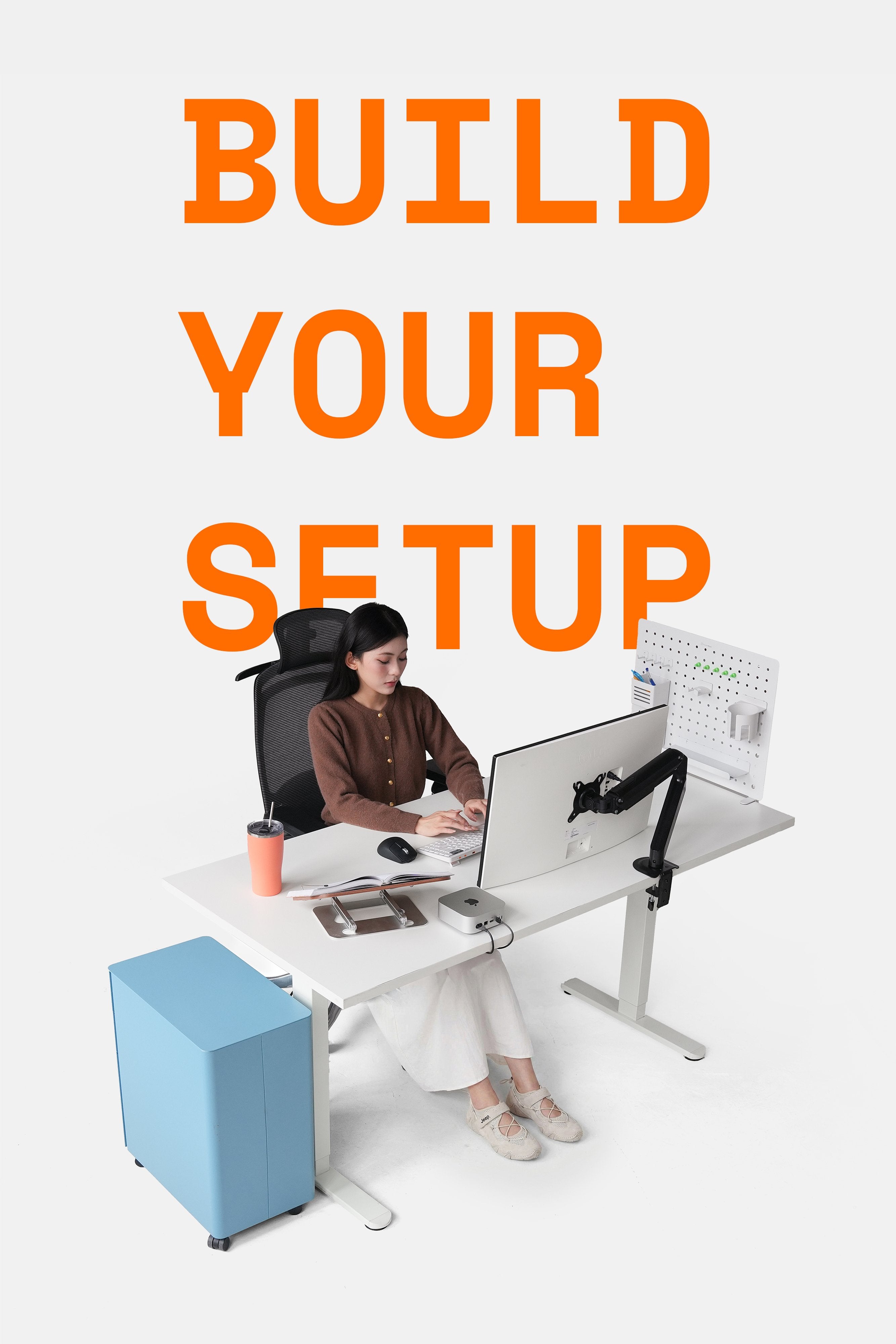
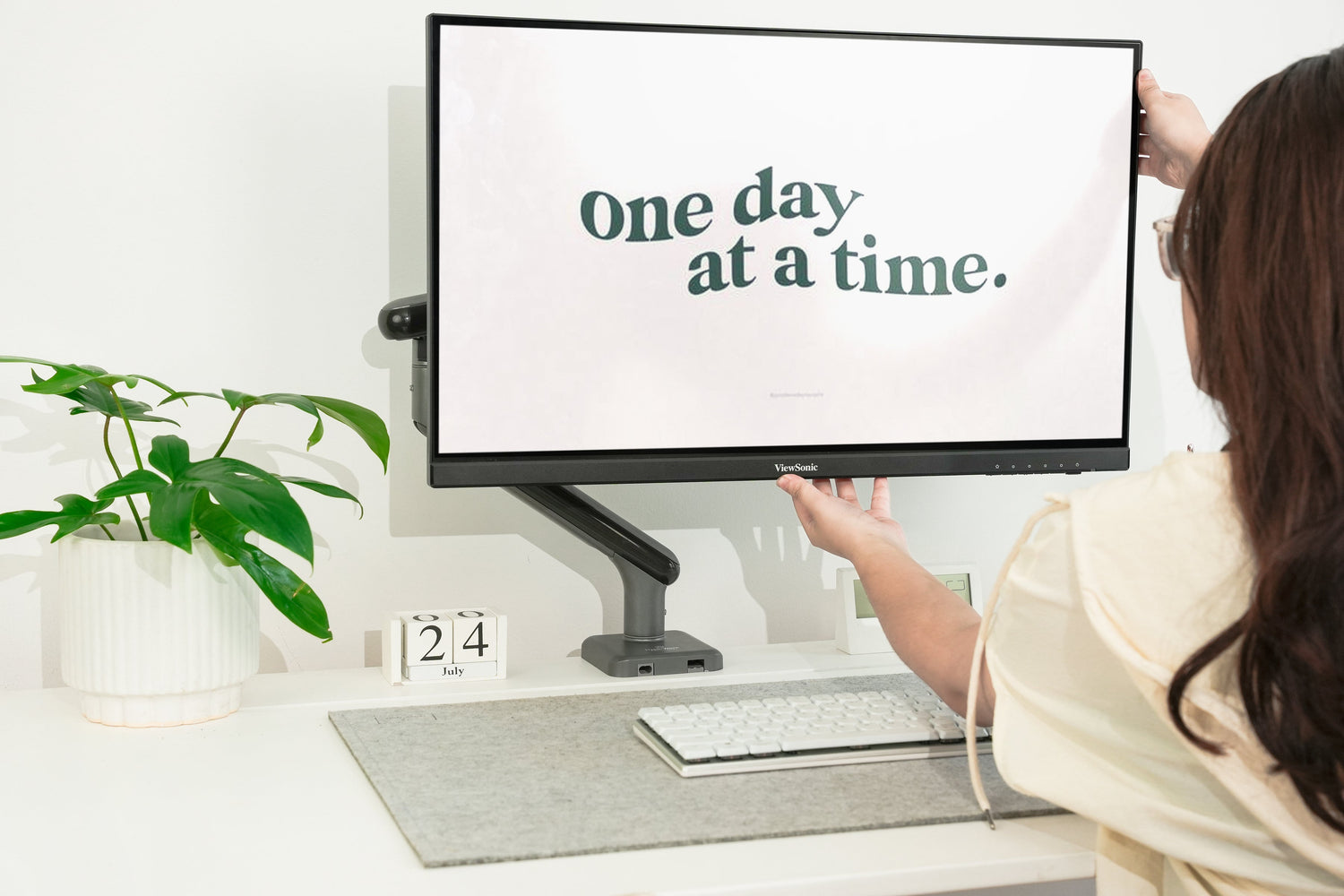
Sau khi lắp arm màn hình, nhiều người vẫn cảm thấy chưa thoải mái khi sử dụng. Lý do không nằm ở sản phẩm, mà ở cách chỉnh.
Một arm màn hình chỉ thực sự phát huy hiệu quả khi được điều chỉnh đúng:
- Đúng chiều cao
- Đúng khoảng cách
- Đúng góc nhìn
- Cân bằng lực hợp lý
Bài viết này sẽ hướng dẫn bạn cách chỉnh arm màn hình theo từng bước, dễ áp dụng.
Vì sao cần chỉnh arm màn hình đúng cách?
Arm màn hình không chỉ giúp gọn bàn mà còn mang lại giá trị lớn nhất đó là đưa màn hình về đúng vị trí hỗ trợ tốt nhất theo cơ thể.
Nếu chỉnh sai:
- Cổ dễ cúi hoặc ngửa quá mức
- Mắt nhanh mỏi
- Vai và lưng căng sau vài giờ làm việc

Chỉnh sai vị trí màn hình có thể dẫn đến mỏi mắt, đau cổ và giảm hiệu suất làm việc
Ngược lại, khi chỉnh đúng:
- Góc nhìn tự nhiên hơn
- Tư thế ổn định hơn
- Làm việc lâu vẫn thoải mái
Đây là bước nhiều người bỏ qua sau khi lắp arm.
Các yếu tố cần chỉnh trên arm màn hình
Trước khi đi vào từng bước, bạn cần hiểu arm cho phép điều chỉnh những gì:
- Chiều cao màn hình
- Khoảng cách mắt đến màn hình
- Góc nghiêng (tilt)
- Góc xoay (swivel/rotation)
- Lực kháng (spring tension)
Việc chỉnh đúng là sự kết hợp của tất cả các yếu tố này, không phải chỉ kéo lên hay hạ xuống.
Cách chỉnh arm màn hình đúng chuẩn từng bước
Bước 1: Điều chỉnh chiều cao màn hình
Nguyên tắc cơ bản:
- Mép trên màn hình ngang hoặc thấp hơn mắt một chút
- Khi nhìn thẳng, mắt nằm khoảng 1/3 trên của màn hình
Tránh tình trạng:
- Màn hình quá thấp khiến cổ phải cúi
- Màn hình quá cao khiến cổ phải ngửa

Chiều cao màn hình nên ngang hoặc thấp hơn tầm mắt một chút để giữ cổ ở vị trí tự nhiên
Bước 2: Điều chỉnh khoảng cách
Khoảng cách lý tưởng:
- 50 - 70 cm (tùy kích thước màn hình)
Cách kiểm tra nhanh:
- Ngồi thẳng
- Duỗi tay đến khi đầu ngón tay gần chạm màn hình là hợp lý

Khoảng cách lý tưởng từ mắt đến màn hình là 50–70 cm tùy kích thước màn hình
Nếu dùng màn lớn (27-32 inch), có thể đặt xa hơn một chút.
Bước 3: Điều chỉnh góc nghiêng (tilt)
- Nghiêng màn hình hơi hướng xuống dưới (~10-20°)
- Giúp giảm phản xạ ánh sáng và giữ góc nhìn tự nhiên

Nghiêng màn hình nhẹ xuống giúp giảm phản xạ ánh sáng và giữ góc nhìn tự nhiên hơn
Tránh để màn hình thẳng đứng hoàn toàn nếu bạn ngồi thấp hơn trung tâm màn hình.
Bước 4: Điều chỉnh góc xoay và hướng màn hình
- Màn hình nên đối diện trực tiếp với bạn
- Tránh xoay lệch sang trái/phải khi làm việc lâu

Màn hình nên đặt thẳng với người dùng để tránh lệch cổ khi làm việc lâu
Nếu dùng 2 màn:
- Màn chính đặt thẳng
- Màn phụ đặt nghiêng nhẹ
Bước 5: Điều chỉnh trợ lực
Đây là phần nhiều người bỏ qua. Khi chỉnh trợ lực sai cách hoặc không chỉnh:
- Màn hình tự tụt xuống
- Bật lên quá nhanh
Cách chỉnh để màn hình đứng yên ở mọi vị trí bạn đặt đó là dùng lục giác:
- Vặn theo chiều kim đồng hồ để tăng lực
- Văn ngược chiều kim đồng hồ để giảm lực
Một số lỗi phổ biến khi chỉnh arm màn hình
- Chỉnh chiều cao đúng nhưng khoảng cách sai
- Chỉ chỉnh 1 khớp, bỏ qua các khớp khác
- Không chỉnh lực lò xo dẫn đến màn hình bị “trôi”
- Đặt màn hình lệch so với vị trí ngồi
- Ngồi sai tư thế nhưng lại đi chỉnh arm
Arm chỉ hỗ trợ, nhưng tư thế ngồi vẫn là nền tảng.
Gợi ý setup chuẩn công thái học với arm màn hình
Một setup tối ưu thường gồm:
- Màn hình ngang tầm mắt
- Bàn phím đặt ngang khuỷu tay
- Chuột gần tay, không với
- Ghế hỗ trợ lưng dưới
Arm màn hình là trung tâm giúp bạn đưa màn hình về đúng chỗ thay vì phải điều chỉnh theo bàn cố định.

Một setup đúng chuẩn giúp tối ưu hiệu suất làm việc và giảm áp lực lên cơ thể
Khi nào cần chỉnh lại arm màn hình?
Bạn nên chỉnh lại khi:
- Đổi ghế hoặc chiều cao bàn
- Chuyển từ 1 màn sang 2 màn
- Thay màn hình mới (khác kích thước/trọng lượng)
- Cảm thấy mỏi cổ sau thời gian sử dụng
Kết luận
Cách chỉnh arm màn hình không phức tạp, nhưng ảnh hưởng trực tiếp đến trải nghiệm sử dụng mỗi ngày.
Chỉ cần dành vài phút để chỉnh đúng chiều cao, đặt đúng khoảng cách và cân bằng lực arm, bạn sẽ thấy sự khác biệt rõ ràng khi làm việc lâu.




Leave a comment
This site is protected by hCaptcha and the hCaptcha Privacy Policy and Terms of Service apply.