
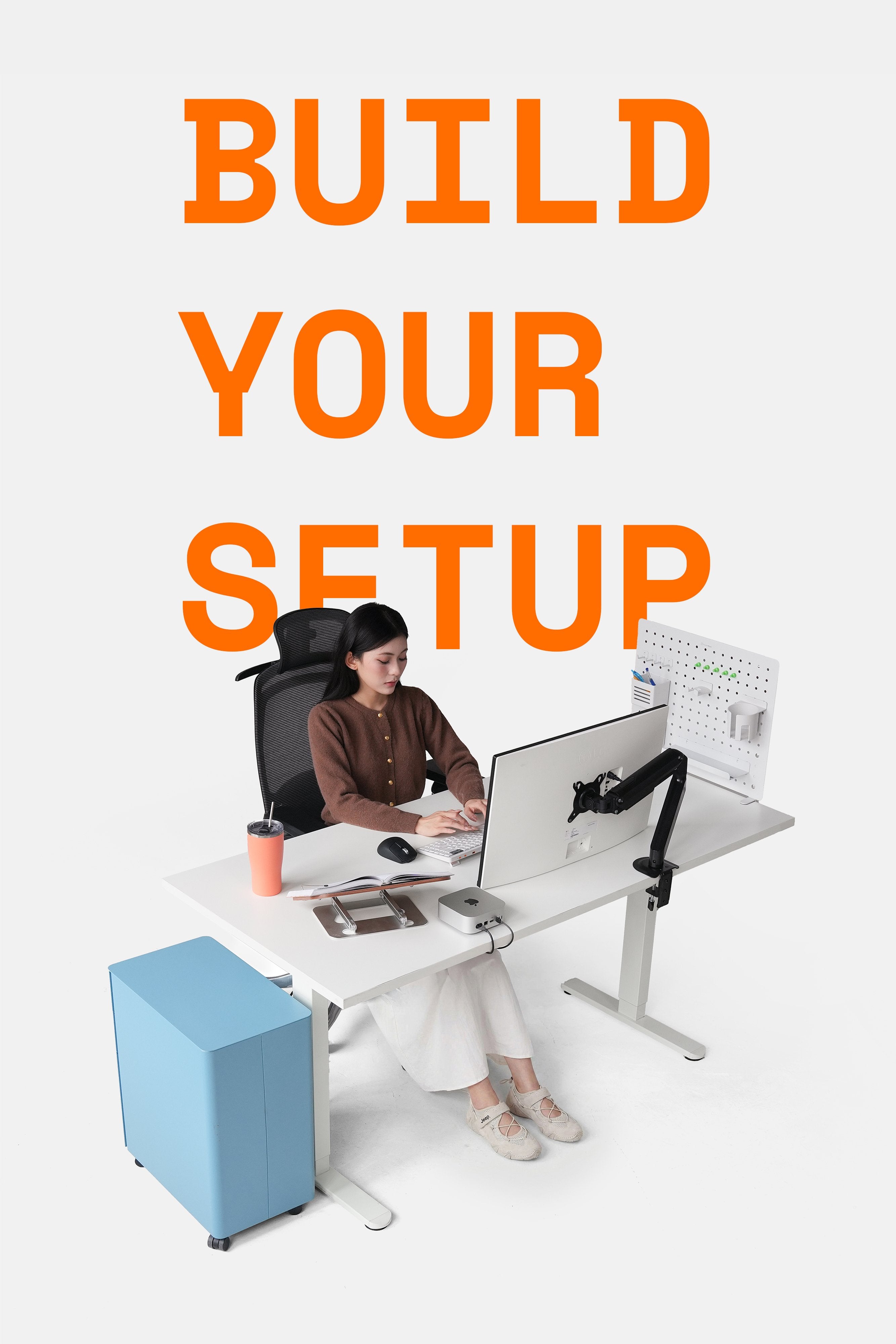
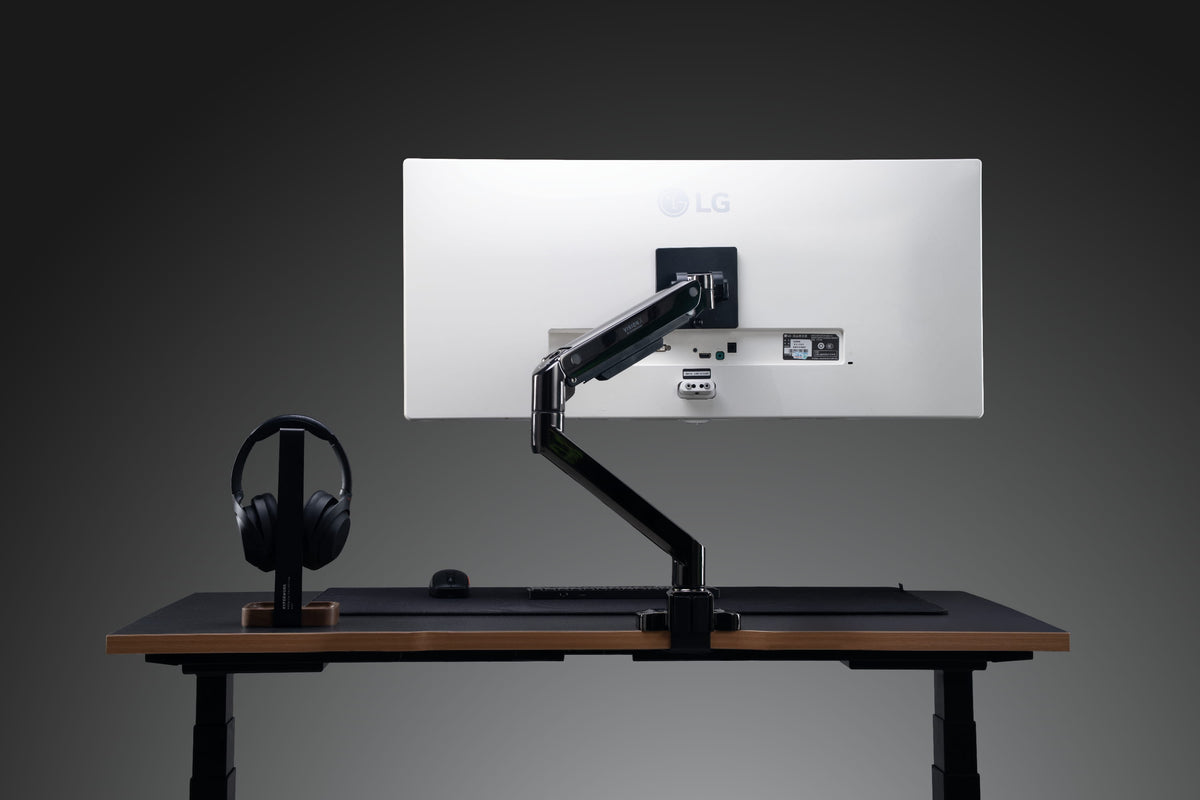
Arm màn hình hoàn toàn có thể lắp trên bàn nâng hạ, và đây cũng là một cách kết hợp khá hợp lý cho góc làm việc linh hoạt. Tuy nhiên, bàn nâng hạ có một vài đặc điểm khác với bàn cố định mà bạn nên kiểm tra trước khi lắp.
Có ba yếu tố quan trọng nhất: độ dày mặt bàn và kiểu ngàm lắp, cách đi dây khi bàn nâng hạ, và tổng tải trọng của cả bàn. Ngoài ra, độ rung khi bàn ở vị trí cao cũng là vấn đề đáng lưu ý nếu bạn sử dụng arm có tay vươn dài hoặc nhiều màn hình.
Kiểm tra độ dày mặt bàn và kiểu lắp arm
Arm màn hình thường có hai kiểu lắp phổ biến:
- Kẹp bàn (clamp) sử dụng ngàm ôm lấy mép bàn và được cố định bằng vít. Bạn không cần khoan lên mặt bàn, đồng thời có thể tháo arm ra khi muốn thay đổi setup. Đây cũng là lựa chọn phù hợp nếu bạn đang thuê nhà hoặc thường xuyên thay đổi vị trí làm việc.

Ngàm kẹp (clamp) cho phép lắp arm màn hình mà không cần khoan mặt bàn. Trước khi lắp, cần kiểm tra độ dày mặt bàn, khoảng mở ngàm và không gian phía dưới để đảm bảo cố định chắc chắn.
- Khoan xuyên bàn (grommet) sử dụng một lỗ có sẵn hoặc lỗ được khoan trên mặt bàn. Trục arm đi xuyên qua mặt bàn và được cố định từ phía dưới. Cách này có ưu điểm là chắc chắn và không chiếm phần mép bàn, nhưng đổi lại bạn cần có sẵn lỗ hoặc phải khoan bàn.
Riêng với bàn nâng hạ, còn một điểm cần chú ý: vị trí kẹp không nên trùng với thanh giằng hoặc khung chân nằm ngay dưới mặt bàn. Ngàm cần có đủ khoảng trống ở mặt dưới để đưa vít vào và siết chặt.
Đi dây: vấn đề cần quan tâm khi dùng bàn nâng hạ
- Dây nguồn hoặc HDMI bị kéo căng, thậm chí tuột khỏi thiết bị.
- Lực kéo của dây có thể tác động lên bàn hoặc gây vướng trong quá trình nâng hạ.
- Dây liên tục cọ vào mép bàn hoặc các điểm tì, lâu ngày có thể làm hỏng lớp vỏ.
- Cách đi dây nên được tính ngay từ khi setup thay vì đợi lắp xong mới xử lý.
Chừa dây theo hành trình nâng của bàn
Trước tiên, hãy đưa bàn lên vị trí cao nhất rồi kiểm tra khoảng cách từ mặt bàn đến ổ điện. Phần dây cần chừa phải đủ cho toàn bộ hành trình nâng, đồng thời có thêm một khoảng dự phòng khoảng 20 cm để dây không bị kéo căng khi bàn di chuyển.
Gom dây dưới mặt bàn
Một khay đi dây gắn dưới mặt bàn sẽ giúp gom các dây thành một đường đi rõ ràng trước khi chúng chạy xuống sàn. Cách này đặc biệt hữu ích khi trên bàn có nhiều thiết bị.

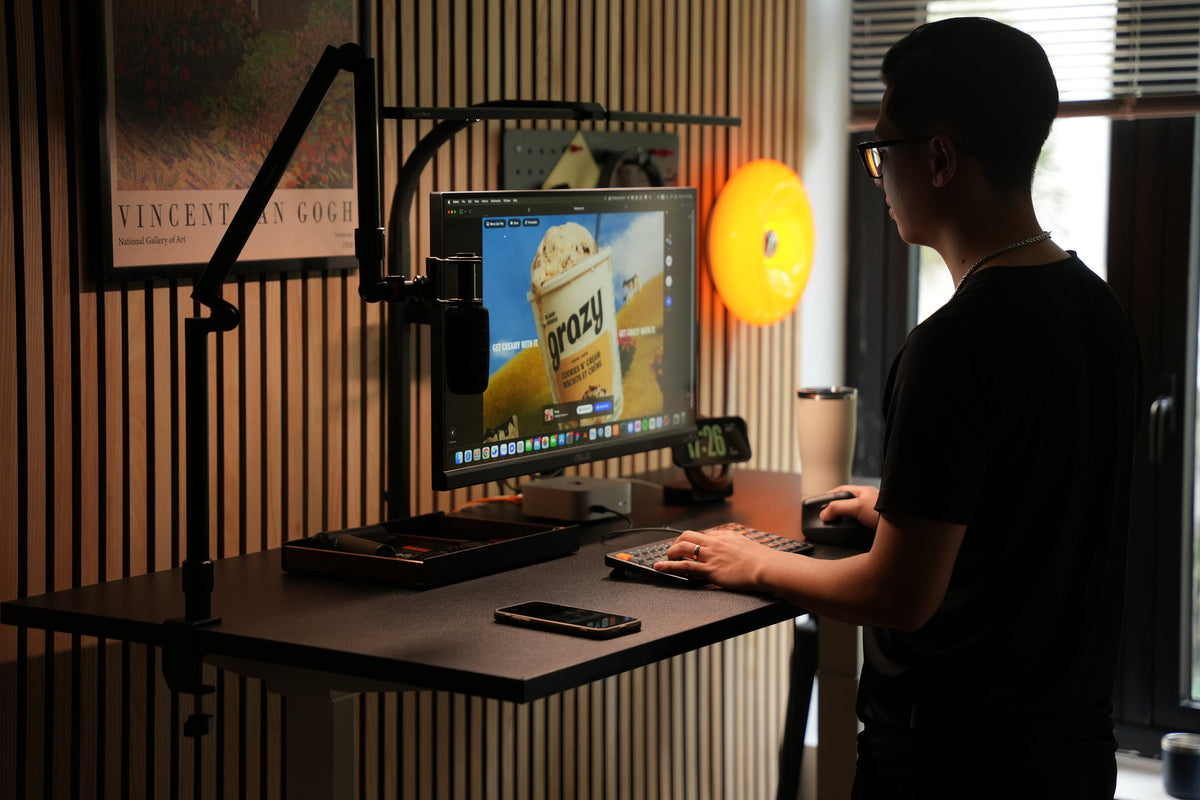
Khi kết hợp arm màn hình với bàn nâng hạ, dây nguồn và dây tín hiệu cần có đủ chiều dài dự phòng để di chuyển theo toàn bộ hành trình nâng hạ, tránh bị kéo căng hoặc vướng vào khung bàn.
Đưa ổ cắm lên gần mặt bàn
Tính tổng tải trọng của bàn

Với setup nhiều màn hình, cần tính tổng khối lượng màn hình, arm và các thiết bị khác để đảm bảo không vượt quá tải trọng động của bàn nâng hạ, đồng thời kiểm tra độ ổn định khi bàn ở vị trí cao.
Một điểm đáng lưu ý là khi tháo chân đế nguyên bản và chuyển màn hình sang arm, trọng lượng của màn hình vẫn không thay đổi đáng kể. Tuy nhiên, vị trí đặt tải có thể thay đổi. Arm thường được gắn gần phía sau mặt bàn, vì vậy bạn vẫn nên kiểm tra khả năng chịu tải và độ ổn định của chính mặt bàn, đặc biệt với những màn hình lớn hoặc setup nhiều màn.
Rung khi bàn ở vị trí cao
- Không vươn arm quá xa: Đưa màn hình về gần trục arm nhất có thể, miễn vẫn đảm bảo khoảng cách nhìn phù hợp.
- Ưu tiên khung bàn chắc chắn: Với bàn thường xuyên làm việc ở độ cao lớn, khung 3 stages với tiết diện chân lớn có thể mang lại độ ổn định tốt hơn.
- Kiểm tra các điểm liên kết: Việc nâng hạ mỗi ngày tạo ra nhiều chu kỳ chuyển động, vì vậy bạn nên kiểm tra và siết lại các ốc ở chân bàn định kỳ nếu cần.
5 điểm nên kiểm tra trước khi mua
- Màn hình có lỗ bắt vít đúng chuẩn VESA và arm có hỗ trợ chuẩn đó không?
- Tải trọng khuyến nghị của arm có phù hợp với khối lượng màn hình sau khi tháo chân đế không?
- Ngàm kẹp có mở đủ rộng với độ dày mặt bàn không, hoặc bàn đã có vị trí phù hợp nếu sử dụng kiểu xuyên bàn chưa?
- Vị trí lắp arm có bị vướng khung chân hoặc thanh giằng bên dưới mặt bàn không?
Thứ tự lắp đặt hợp lý
- Lắp mặt bàn lên khung, cân chỉnh rồi siết chặt các điểm liên kết.
- Hạ bàn xuống vị trí thấp nhất trước khi lắp arm. Đây là tư thế dễ thao tác với phần ngàm nằm dưới mặt bàn nhất.
- Gắn tấm ngàm VESA vào mặt sau màn hình, sau đó treo màn hình lên arm.
- Sắp xếp dây và cố định chúng vào khay hoặc các điểm đi dây dưới mặt bàn.
- Đưa bàn lên vị trí cao nhất để kiểm tra toàn bộ đường dây có đủ độ dài và không bị kéo căng.



Hãy để lại bình luận
Trang web này được bảo vệ bằng hCaptcha. Ngoài ra, cũng áp dụng Chính sách quyền riêng tư và Điều khoản dịch vụ của hCaptcha.