Đặt màn hình cao bao nhiêu và cách mắt bao xa là chuẩn công thái học?

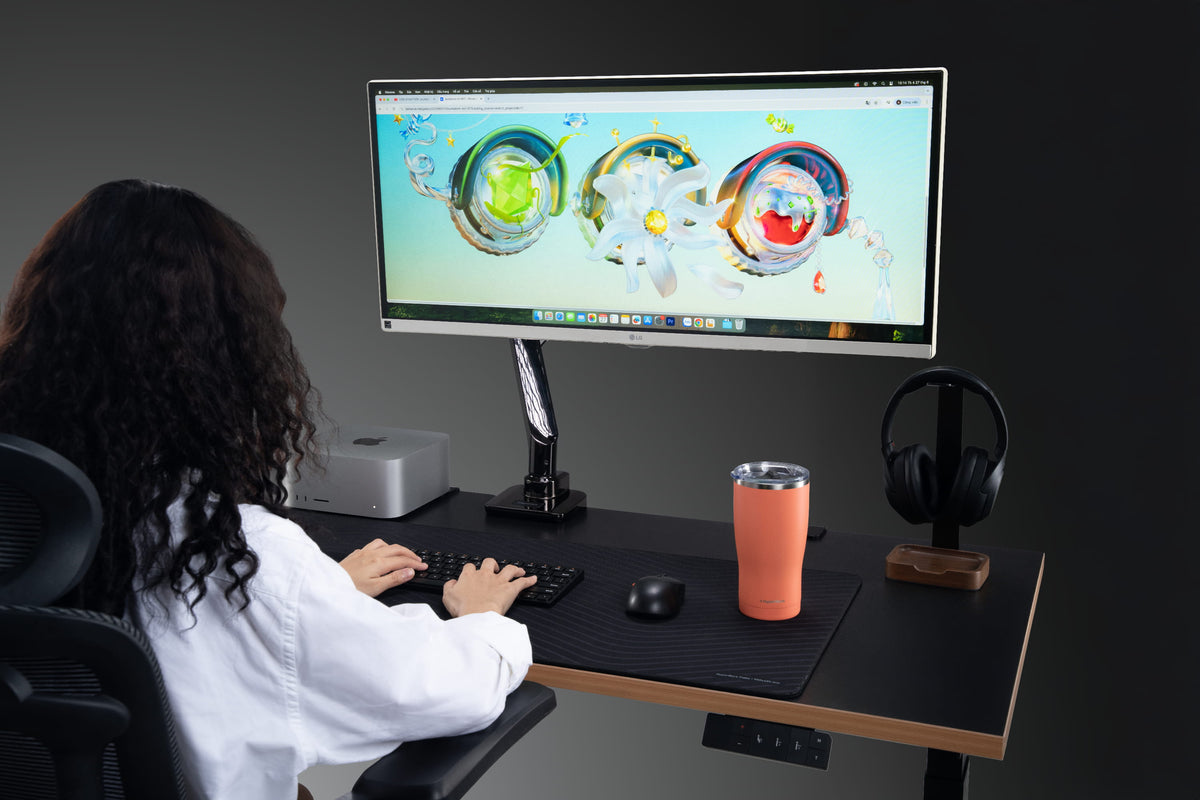
Người dùng ngồi làm việc trước màn hình LG ultrawide gắn arm màn hình trên bàn nâng hạ, kết hợp ghế công thái học.
Một vị trí màn hình phù hợp không chỉ giúp bạn nhìn rõ hơn mà còn ảnh hưởng trực tiếp đến tư thế cổ, vai và mắt trong suốt thời gian làm việc. 2 yếu tố quan trọng nhất cần quan tâm là độ cao của màn hình và khoảng cách từ mắt đến màn hình.
Về nguyên tắc, mép trên màn hình nên nằm ngang hoặc thấp hơn tầm mắt một chút. Với màn hình phổ thông, khoảng cách từ mắt đến màn hình thường vào khoảng 50 đến 70 cm, tùy kích thước màn hình và khả năng hiển thị.
Lý do không nên đặt màn hình quá cao là mắt thường cảm thấy thoải mái hơn khi hướng nhìn hơi chếch xuống, khoảng 15 đến 20 độ so với phương ngang. Nếu màn hình nằm cao hơn tầm mắt, bạn sẽ phải ngước lên để quan sát. Khi duy trì tư thế này trong nhiều giờ, cơ cổ phải liên tục giữ đầu ở trạng thái ngửa, từ đó dễ dẫn đến cảm giác căng và mỏi vùng cổ vai gáy.

Khoảng cách từ mắt đến màn hình bao nhiêu là phù hợp?

Không có một khoảng cách duy nhất phù hợp với mọi màn hình. Kích thước màn hình càng lớn thì khoảng cách ngồi thường cũng cần tăng lên để bạn có thể bao quát toàn bộ nội dung mà không phải liên tục xoay đầu hoặc thay đổi tư thế.

Kích thước màn hình

Khoảng cách tham khảo

24 inch

50 đến 60 cm

27 inch

60 đến 70 cm

32 inch

70 đến 85 cm

34 inch ultrawide

75 đến 90 cm

Trên 40 inch

Từ 90 cm trở lên

Các con số trên nên được xem là khoảng tham khảo thay vì một quy chuẩn bắt buộc. Điều quan trọng là bạn có thể quan sát toàn bộ màn hình trong tư thế ngồi tự nhiên. Nếu phải liên tục liếc mạnh sang hai bên để theo dõi nội dung hoặc có xu hướng rướn người về phía trước để đọc chữ, khoảng cách hoặc thiết lập hiển thị có thể chưa phù hợp.
Độ phân giải cũng là một yếu tố cần cân nhắc. Màn hình có mật độ điểm ảnh cao thường cho hình ảnh và văn bản sắc nét hơn ở khoảng cách gần. Ngược lại, với màn hình có độ phân giải thấp, việc ngồi quá gần có thể khiến các điểm ảnh trở nên dễ nhận thấy và làm trải nghiệm nhìn kém thoải mái.

Độ cao màn hình nên căn theo tầm mắt của bạn

Chiều cao phù hợp không hoàn toàn giống nhau giữa mọi người, bởi nó còn phụ thuộc vào chiều cao cơ thể, ghế và tư thế ngồi. Thay vì cố gắng áp dụng một con số cố định, bạn có thể căn màn hình dựa trên hướng nhìn tự nhiên của mình.
Hãy ngồi vào tư thế làm việc thường ngày, lưng tựa vào ghế và hai chân chạm sàn. Sau đó nhắm mắt, thả lỏng cổ rồi mở mắt và nhìn thẳng về phía trước.
Ở tư thế này, điểm nhìn tự nhiên nên nằm vào khoảng một phần ba phía trên của màn hình.
Nếu điểm nhìn rơi vào giữa hoặc thấp hơn, màn hình có thể đang đặt quá thấp và khiến bạn phải cúi cổ khi làm việc. Ngược lại, nếu bạn phải nhìn lên phía trên cạnh màn hình, màn hình có thể đang được đặt quá cao.

Một trường hợp đặc biệt: đó là người dùng kính hai tròng. Người đeo kính hai tròng có thể cần một cách bố trí khác với nguyên tắc thông thường. Vùng nhìn gần của kính thường nằm ở phần dưới mắt kính, vì vậy nếu màn hình đặt quá cao, người dùng có thể phải ngửa cổ để nhìn qua vùng kính phù hợp. Trong trường hợp này, hạ màn hình xuống thấp hơn một chút có thể giúp giữ cổ ở vị trí tự nhiên hơn.

Màn hình nên nghiêng bao nhiêu độ?

Màn hình thường được đặt hơi ngửa về phía sau, khoảng 10 đến 20 độ. Góc nghiêng này giúp mặt phẳng màn hình phù hợp với hướng nhìn của mắt. Tuy nhiên, nếu phòng có nhiều đèn trần chiếu trực tiếp, việc ngửa màn hình có thể làm tăng hiện tượng lóa, khi đó bạn nên cân nhắc dựng thẳng màn hình hơn hoặc điều chỉnh lại góc đèn.
Người dùng ngồi làm việc tại bàn máy tính với màn hình đặt nghiêng về phía sau, bên cạnh cửa sổ có ánh sáng tự nhiên.

Màn hình có thể nghiêng nhẹ về phía sau để phù hợp với hướng nhìn của mắt. Đồng thời, cần điều chỉnh vị trí màn hình và nguồn sáng để hạn chế phản chiếu gây khó chịu khi làm việc.

Nếu trên màn hình xuất hiện bóng đèn hoặc cửa sổ, việc điều chỉnh vị trí và góc nghiêng thường đáng thử trước khi tăng độ sáng màn hình. Độ sáng cao hơn không giải quyết được nguyên nhân của hiện tượng phản chiếu và đôi khi còn khiến mắt khó chịu hơn.

Setup hai màn hình như thế nào?

Với hai màn hình, cách bố trí nên phụ thuộc vào vai trò của từng màn.
Nếu hai màn hình được sử dụng tương đương nhau, có thể đặt chúng sát nhau và hơi cong về phía người ngồi. Điểm giao giữa hai màn nên nằm gần vị trí chính diện của bạn để hạn chế việc phải xoay cổ quá nhiều khi chuyển đổi giữa hai màn hình.
Góc setup hai màn hình máy tính đặt cạnh nhau trên bàn nâng hạ, kết hợp bàn phím, chuột và đèn bàn.Khi sử dụng hai màn hình với tần suất tương đương, nên đặt chúng sát nhau, có độ cao tương đối đồng đều và hơi xoay vào phía người ngồi để thuận tiện quan sát.
Nếu một màn hình là màn chính và màn còn lại chỉ dùng để hiển thị thông tin phụ, màn chính nên được đặt chính diện. Màn phụ có thể đặt lệch sang một bên và xoay nhẹ về phía người dùng.
Góc setup bàn nâng hạ với màn hình máy tính gắn arm ở vị trí chính diện và laptop đặt trên giá đỡ bên phải.

Với setup kết hợp màn hình rời và laptop, nên ưu tiên màn hình chính ở vị trí thẳng trước mặt, trong khi laptop đóng vai trò màn hình phụ để hạn chế xoay cổ liên tục.

Điều nên tránh là đặt màn hình chính lệch hẳn sang một bên. Nếu phần lớn thời gian làm việc đều tập trung trên màn hình đó, việc phải xoay đầu và cổ về một hướng trong nhiều giờ có thể tạo ra cảm giác mỏi không cần thiết.
Hai màn hình cũng nên có mép trên tương đối ngang nhau. Sự chênh lệch quá lớn về độ cao khiến hướng nhìn thay đổi đáng kể mỗi khi chuyển qua lại giữa hai màn.
Đây cũng là một trong những điểm mà chân đế nguyên bản của màn hình thường khó đáp ứng. Phần lớn chân đế chỉ cho phép điều chỉnh góc nghiêng hoặc có phạm vi nâng hạ khá hạn chế. Với nhu cầu sử dụng hai màn hình, arm màn hình đôi cho phép căn chỉnh độ cao và góc của từng màn linh hoạt hơn.

Setup 2 màn với laptop 

Laptop có một hạn chế khá rõ: màn hình và bàn phím được cố định với nhau.
Nếu nâng màn hình lên đúng tầm mắt, bàn phím sẽ đồng thời được nâng lên quá cao so với vị trí phù hợp của tay. Ngược lại, nếu đặt bàn phím ở độ cao thoải mái, màn hình gần như chắc chắn sẽ nằm thấp hơn tầm mắt.
Bàn nâng hạ màu trắng với màn hình ngoài đặt trên desk shelf và laptop được nâng cao bằng giá đỡ gắn arm bên cạnh.

Kết hợp màn hình ngoài với giá đỡ laptop và bàn phím rời giúp điều chỉnh vị trí quan sát độc lập với thao tác gõ phím, tối ưu sự thoải mái khi làm việc lâu dài.

Vì vậy, khi sử dụng laptop trong thời gian dài, giải pháp phù hợp thường là tách màn hình khỏi bàn phím.
Bạn có thể sử dụng bàn phím và chuột rời, sau đó nâng laptop lên bằng giá treo hoặc đế nâng. Một lựa chọn khác là kết nối thêm màn hình ngoài và đặt màn hình này ở vị trí phù hợp, trong khi sử dụng màn hình laptop như một màn hình phụ.
Cách bố trí này cho phép điều chỉnh riêng vị trí của màn hình và vị trí đặt tay, thay vì phải chấp nhận một trong hai yếu tố bị sai lệch.

Vì sao nên sử dụng arm màn hình?

Chân đế đi kèm màn hình thường được thiết kế để đáp ứng nhu cầu sử dụng cơ bản. Một số mẫu có thể điều chỉnh độ nghiêng và độ cao, nhưng phạm vi điều chỉnh thường không quá rộng. Một số mẫu khác gần như cố định hoàn toàn.
Người dùng làm việc với màn hình LG gắn arm điều chỉnh, kết hợp bàn phím và chuột trên bàn làm việc hiện đại.

Arm màn hình cho phép điều chỉnh linh hoạt độ cao, khoảng cách và góc nhìn, đồng thời giải phóng diện tích mặt bàn so với chân đế màn hình truyền thống.

Trong khi đó, vị trí phù hợp của màn hình lại phụ thuộc vào chiều cao cơ thể, chiều cao ghế và chiều cao bàn của từng người. Nếu sử dụng bàn nâng hạ, vị trí màn hình thậm chí còn cần thay đổi theo độ cao của bàn.
Arm màn hình cho phép điều chỉnh độ cao, khoảng cách gần xa, góc xoay và hướng màn hình một cách linh hoạt hơn. Ngoài việc hỗ trợ tư thế, arm còn giúp giải phóng phần diện tích mặt bàn vốn bị chân đế chiếm dụng.
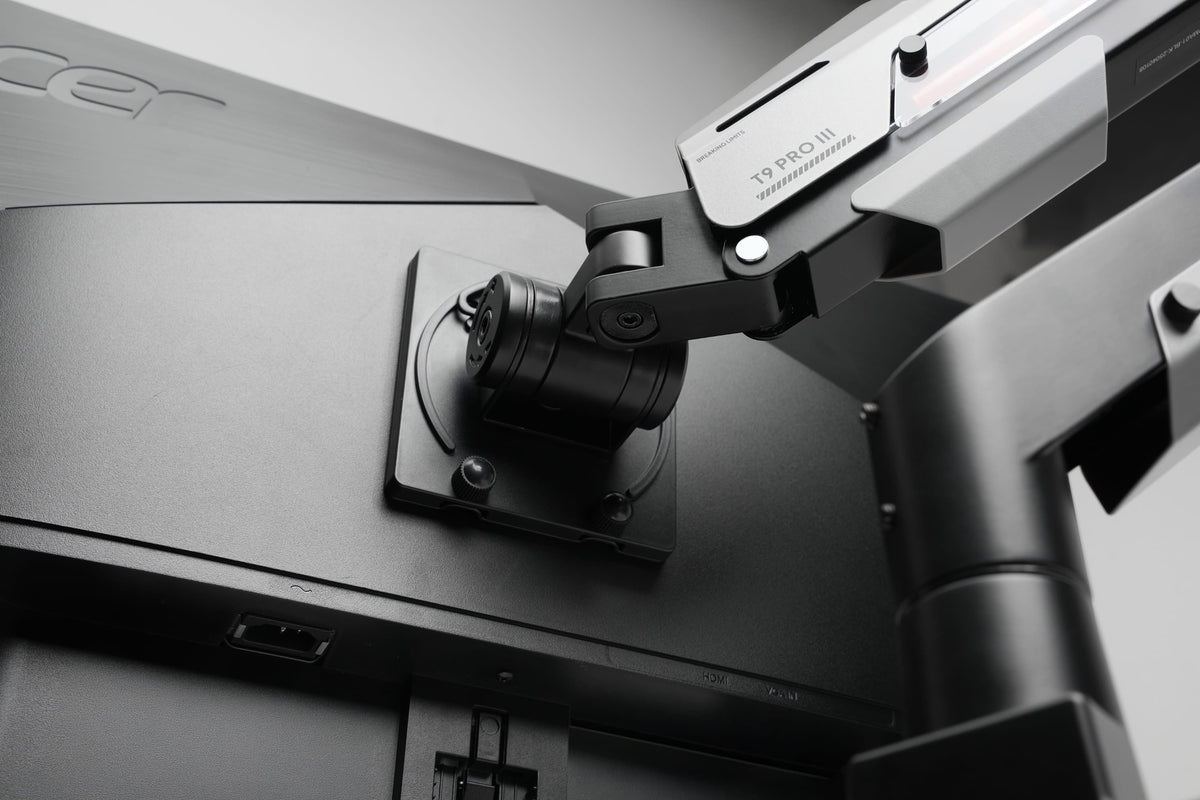
Để sử dụng arm, màn hình cần có lỗ bắt vít đúng chuẩn VESA. Với những màn hình không có sẵn lỗ VESA, bạn sẽ cần sử dụng thêm adapter tương thích với model cụ thể.

Hãy chú ý chiều cao của ghế và bàn

Việc đặt màn hình đúng tầm mắt sẽ không mang lại nhiều ý nghĩa nếu tư thế ngồi tổng thể chưa phù hợp. Chiều cao của ghế và bàn nên được điều chỉnh trước, sau đó mới căn vị trí màn hình.
Trình tự có thể thực hiện như sau:
  • Điều chỉnh ghế: Hai bàn chân nên chạm sàn, đầu gối ở tư thế thoải mái, khoảng 90 độ là một mốc tham khảo phổ biến.
  • Điều chỉnh bàn: Khi đặt tay lên bàn phím hoặc mặt bàn, khuỷu tay nên ở vị trí gần 90 độ và vai được thả lỏng.
  • Điều chỉnh màn hình: Sau cùng, đưa màn hình về đúng độ cao và khoảng cách dựa trên tầm mắt và tư thế ngồi thực tế.
Cách làm này giúp các yếu tố trong setup hỗ trợ lẫn nhau, thay vì cố định màn hình trước rồi mới điều chỉnh ghế và bàn.
Ghế công thái học lưng lưới màu trắng bố trí trước bàn làm việc với màn hình LG, minh họa cách setup công thái học.

Một góc setup công thái học cần sự phối hợp giữa chiều cao ghế, mặt bàn và vị trí màn hình, giúp người dùng duy trì tư thế ngồi thoải mái thay vì chỉ điều chỉnh riêng màn hình.

Cho mắt nghỉ cũng là một phần của setup công thái học

Một vị trí màn hình phù hợp có thể giúp giảm những tư thế không cần thiết, nhưng không có nghĩa là mắt nên nhìn màn hình liên tục trong nhiều giờ.
Một nguyên tắc thường được áp dụng là 20-20-20: sau khoảng 20 phút làm việc ở khoảng cách gần, hãy nhìn ra một vật ở cách khoảng 20 feet, tương đương 6 mét, trong khoảng 20 giây.
Quan trọng hơn cả việc ghi nhớ chính xác từng con số là tạo thói quen thay đổi điểm nhìn và cho mắt nghỉ định kỳ. Khi kết hợp điều này với một vị trí màn hình phù hợp, trải nghiệm làm việc trong thời gian dài sẽ dễ chịu hơn đáng kể.

Lire la suite

Cận cảnh arm màn hình HyperWork T9 Pro III gắn vào mặt sau màn hình thông qua ngàm VESA và hệ thống khớp điều chỉnh.

Laissez un commentaire

Ce site est protégé par hCaptcha, et la Politique de confidentialité et les Conditions de service de hCaptcha s’appliquent.